 WinXPVista/Win7/Win8MacLinux
兩步驟驗證是選擇性的安全性功能,但是我們強烈建議您啟用此設定,因為它將為您的 Dropbox 帳戶增加多一層的保護。一旦啟用此功能,每次您登入 Dropbox,或是要連結您的電腦、手機或平板電腦時,系統就會要求您輸入密碼以及一組六個數字的安全碼。
在啟用兩步驟驗證之前,您會收到一組特殊的 16 位數備用碼。請您務必將此備用碼記下來,並存放在安全的地方。如果您的手機遺失,或無法接收及產生兩步驟驗證碼時,您便需用此備用碼來存取您的 Dropbox 帳戶。
如果您選擇透過簡訊接收安全碼,您必須擁有一個可以接受簡訊的裝置 (以及適用的費率)。每次您成功利用密碼登入 Dropbox,您的手機就會收到一封包含安全碼的簡訊。欲啟用此選項:
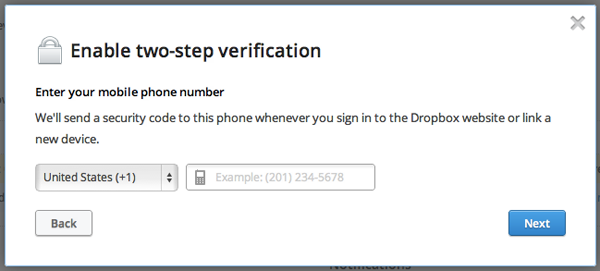 請輸入您的電話號碼
有些行動應用程式會產生具時效性的特殊安全碼,您可用此安全碼來完成登入 Dropbox 帳戶的步驟。任何支援時效性動態密碼 (TOTP) 通訊協定的應用程式都可使用,包括下列應用程式:
欲使用上述程式:
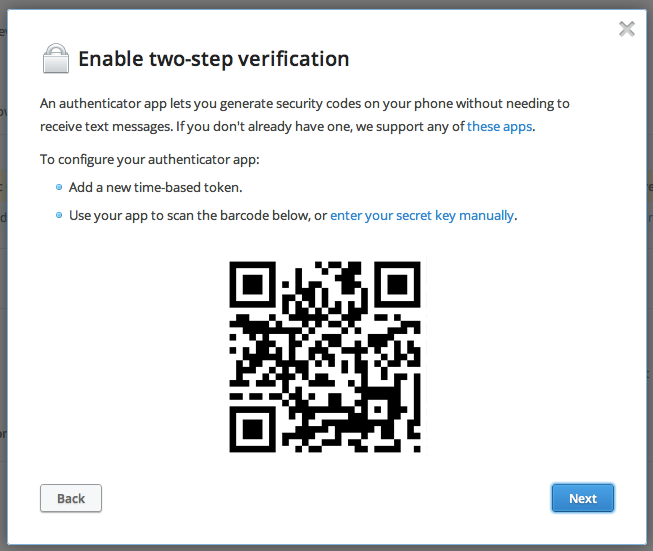 掃描條碼或手動輸入密碼金鑰
大部分的應用程式在沒有行動數據服務時也會產生安全碼,此功能讓您不論是去旅行或到達沒有訊息的地方都很方便。
如果您的手機遺失,無法以兩步驟驗證登入,您的管理員可以從管理員主控台為您關閉兩步驟驗證功能。
如果您的管理員要求透過中央身分提供者進行單一登入 (SSO),您便會在帳戶的 [設定] 頁面中看到這樣的畫面:
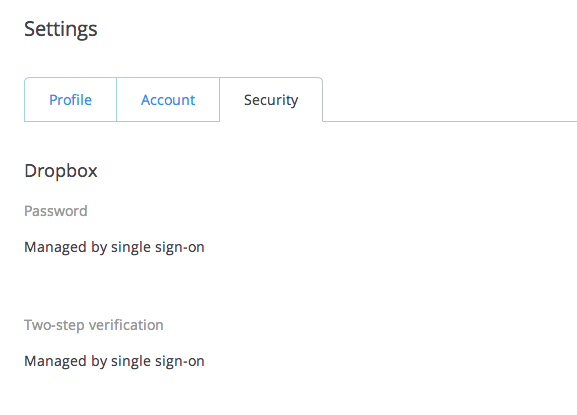
Dropbox 企業方案管理員:您可以強制兩步驟驗證功能保持開啟。您可以透過管理員主控台操作,若您的身分管理提供者已設定單一登入 (SSO) 機制,您也可以透過該系統操作。

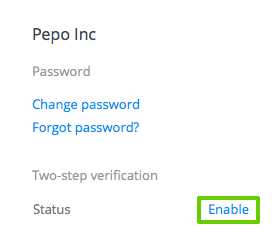 啟用兩步驟驗證