我要如何與他人共享資料夾?
« 返回說明中心
Dropbox 提供了非常簡易的共享機制,讓您可以輕鬆與其他人共享檔案和資料夾。對於需要共同處理同一個檔案的團隊而言,共享資料夾是個理想的選擇。當您建立一個共享資料夾,並將他人新增到此資料夾,該資料夾裡的檔案就會出現在他們的 Dropbox 中。這個資料夾裡的任何成員,都可以新增、刪除或變更該資料夾裡的檔案。
Dropbox 專業版和企業方案使用者:身為資料夾擁有者,您可以決定資料夾裡誰是編輯者,誰是瀏覽者。編輯者可以新增、移除和編輯資料夾裡的檔案,瀏覽者則只能瀏覽資料夾內容。進一步瞭解共享資料夾權限設定。
透過 Dropbox 網站共享資料夾
- 登入 Dropbox 網站。
- 前往檔案和資料夾清單,將滑鼠移至您想要共享的資料夾名稱上即可選取。 (點擊資料夾名稱或圖示則會開啟資料夾)。
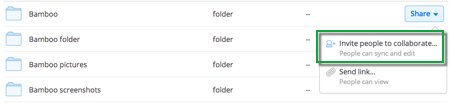
- 點選 [邀請其他協作者],開放他人存取您資料夾中的檔案。
- 輸入邀請對象的電子郵件地址。如果您是 Dropbox 專業版或企業方案的使用者,您可以決定每個人在資料夾中的編輯或唯讀權限。
- 您也可以加入個人訊息,之後再按下 [共享資料夾]。
您也可以從共享頁面上邀請其他人共享您的資料夾。若要新增新的共享資料夾,按一下頁面最上方的 [新共享資料夾]。若要邀請其他人至您目前已共享的資料夾中,在資料夾清單中找到該資料夾並點選它的 [選項]。
一旦對方接受了您的邀請,該共享資料夾就會出現在他的 Dropbox 帳戶。
透過 Dropbox 網站共享資料夾
- 登入 Dropbox 網站。
- 前往檔案和資料夾清單,將滑鼠移至您想要共享的資料夾名稱上即可選取。 (點擊資料夾名稱或圖示則會開啟資料夾)。
- 點選 [邀請其他協作者],開放他人存取您資料夾中的檔案。
- 輸入邀請對象的電子郵件地址。如果您是 Dropbox 專業版或企業方案的使用者,您可以決定每個人在資料夾中的編輯或唯讀權限。
- 您也可以加入個人訊息,之後再按下 [共享資料夾]。
您也可以從共享頁面上邀請其他人共享您的資料夾。若要新增新的共享資料夾,按一下頁面最上方的 [新共享資料夾]。若要邀請其他人至您目前已共享的資料夾中,在資料夾清單中找到該資料夾並點選它的 [選項]。
一旦對方接受了您的邀請,該共享資料夾就會出現在他的 Dropbox 帳戶。
透過 Dropbox 網站共享資料夾
- 登入 Dropbox 網站。
- 前往檔案和資料夾清單,將滑鼠移至您想要共享的資料夾名稱上即可選取。 (點擊資料夾名稱或圖示則會開啟資料夾)。
- 點選 [邀請其他協作者],開放他人存取您資料夾中的檔案。
- 輸入邀請對象的電子郵件地址。如果您是 Dropbox 專業版或企業方案的使用者,您可以決定每個人在資料夾中的編輯或唯讀權限。
- 您也可以加入個人訊息,之後再按下 [共享資料夾]。
您也可以從共享頁面上邀請其他人共享您的資料夾。若要新增新的共享資料夾,按一下頁面最上方的 [新共享資料夾]。若要邀請其他人至您目前已共享的資料夾中,在資料夾清單中找到該資料夾並點選它的 [選項]。
一旦對方接受了您的邀請,該共享資料夾就會出現在他的 Dropbox 帳戶。
透過 Dropbox 網站共享資料夾
- 登入 Dropbox 網站。
- 前往檔案和資料夾清單,將滑鼠移至您想要共享的資料夾名稱上即可選取。 (點擊資料夾名稱或圖示則會開啟資料夾)。
- 點選 [邀請其他協作者],開放他人存取您資料夾中的檔案。
- 輸入邀請對象的電子郵件地址。如果您是 Dropbox 專業版或企業方案的使用者,您可以決定每個人在資料夾中的編輯或唯讀權限。
- 您也可以加入個人訊息,之後再按下 [共享資料夾]。
您也可以從共享頁面上邀請其他人共享您的資料夾。若要新增新的共享資料夾,按一下頁面最上方的 [新共享資料夾]。若要邀請其他人至您目前已共享的資料夾中,在資料夾清單中找到該資料夾並點選它的 [選項]。
一旦對方接受了您的邀請,該共享資料夾就會出現在他的 Dropbox 帳戶。
 透過 Windows 共享資料夾
如果您有安裝 Dropbox 桌面應用程式您就可以直接從電腦上共享資料夾。
- 開啟 Dropbox 資料夾。
- 在您想要共享的資料夾上按右鍵開啟選單。
- 選擇 [共享此資料夾…]。您將會進入 Dropbox 網站上的 [共享] 頁面,然後按照上述步驟設定即可。
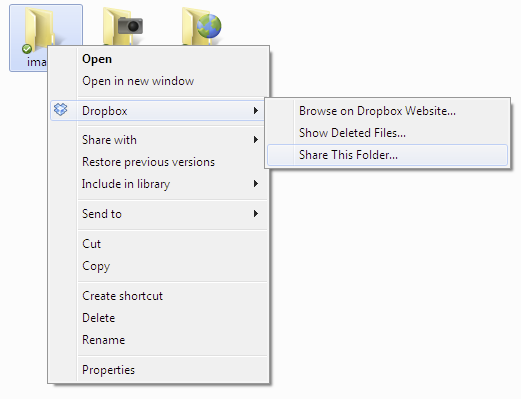
在快顯功能表中選擇 [
共享此資料夾...]
透過 Mac OS X 共享資料夾
如果您有安裝 Dropbox 桌面應用程式您就可以直接從電腦上共享資料夾。
- 開啟 Dropbox 資料夾。
- 在您想要共享的資料夾上按右鍵,或按住 ctrl 並點選以開啟選單。
- 選擇 [共享此資料夾…]。您將會進入 Dropbox 網站上的 [共享] 頁面,然後按照上述步驟設定即可。
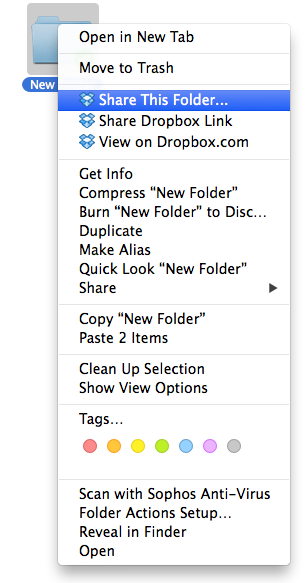
在快顯功能表中選擇 [
共享此資料夾...]
透過 Linux 共享資料夾
如果您有安裝 Dropbox 桌面應用程式您就可以直接從電腦上共享資料夾。
- 開啟 Dropbox 資料夾。
- 在您想要共享的資料夾上按右鍵開啟選單。
- 選擇 [共享此資料夾…]。您將會進入 Dropbox 網站上的 [共享] 頁面,然後按照上述步驟設定即可。
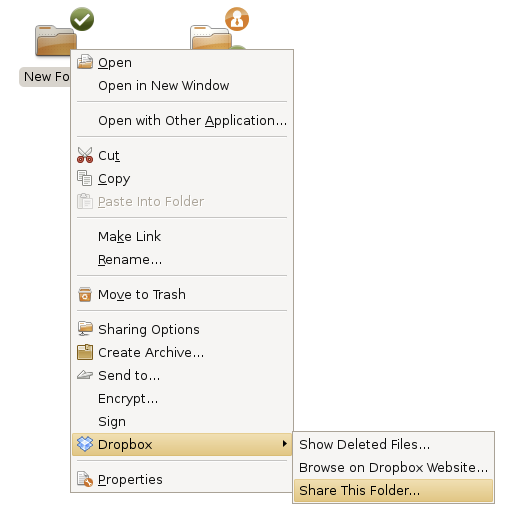
在快顯功能表中選擇 [
共享此資料夾...]
透過 Windows XP 共享資料夾
如果您有安裝 Dropbox 桌面應用程式您就可以直接從電腦上共享資料夾。
- 開啟 Dropbox 資料夾。
- 在您想要共享的資料夾上按右鍵開啟選單。
- 選擇 [共享此資料夾…]。您將會進入 Dropbox 網站上的 [共享] 頁面,然後按照上述步驟設定即可。
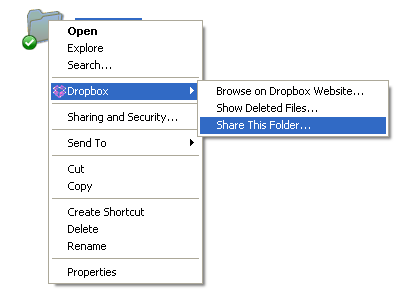
在快顯功能表中選擇 [
共享此資料夾...]
給進階使用者
- 您不能共享存於共享資料夾中的子資料夾。若您在電腦上嘗試進行此操作,應用程式會自動將您引至最上層資料夾的共享選項。
- 如果有兩個使用者同時在一個共享資料夾裡開啟並編輯同一個檔案,Dropbox 會將他們所做的變更,儲存成兩個獨立的檔案。Dropbox 不會自動整合或合併這類變更。我們針對衝突複本的情況提供了相關說明。您可以閱讀這篇說明文章,以瞭解 Dropbox 對於這類情況的處理方式。
相關主題:
版權內容相關重要注意事項
在共享資料夾和公開資料夾裡,您只能放置您有法定權利與他人共享的檔案 (例如:您自己創作的文件、軟體、音樂和影片)。除非您擁有某個檔案的著作權,或已得到著作權擁有者的共享授權,否則您沒有權利共享該檔案。就算您購買或合法取得影片、音樂或軟體,也不代表您有權利透過網路與第三方共享這些內容。
如果您不確定您是否擁有共享某些檔案的法定權利,您就不應該這麼作。當您使用共享資料夾或公開資料夾功能的時候,就代表您認為這些資料夾裡的檔案均未違反 Dropbox 的服務條款,而且您擁有這些檔案的著作權,或已得到著作權擁有者的授權,可以共享這些檔案。依照 Dropbox 的政策,若使用者屢次違反著作權規範,或其帳戶被指控有侵權之虞,Dropbox 將終止該帳戶。如果您屢次在共享資料夾或公開資料夾放置侵犯他人著作權的檔案,我們會終止您的帳戶。
想要瞭解更多 Dropbox 版權政策,請瀏覽 Dropbox 數位千禧年著作權法頁面。
 WinXP
WinXP