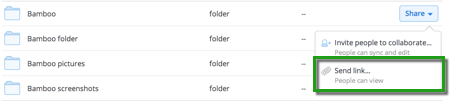
我要如何連結到檔案或資料夾?
« 返回說明中心
您可以立即分享 Dropbox 資料夾裡的檔案和資料夾。只要選擇該檔案,然後在 Dropbox 選單裡選擇 [分享連結],您就可以透過電子郵件、即時訊息、簡訊…等方式,將該連結傳送給任何人。收到的人只要按一下連結,即可在 Dropbox 網站上立刻預覽該檔案或資料夾,亦能選擇下載檔案的複本。若分享對象的 Dropbox 帳戶中已經有該檔案或資料夾,系統就會直接將他們帶往檔案或資料夾的所在位置。
備註:您分享一部影片的連結後,受邀者可以在 Dropbox 網站的預覽頁面裡觀看最多 15 分鐘的影片內容。如果影片長度超過 15 分鐘,就必須下載檔案或在行動裝置上使用 Dropbox 應用程式,才能觀看完整的影片。
若您是 Dropbox 專業版或 Dropbox 企業方案的使用者,您可以透過密碼和到期日設定,控制存取連結的對象,以及存取的時限。除此之外,您也可以針對共享資料夾進行唯讀權限設定。連結是替代電子郵件附件的完美選擇,而好用的共享資料夾唯讀權限設定能讓協作者在無法變更檔案的情況下,隨時取得最新版本的資料。
 使用 Windows Vista 或 Windows 7 系統分享連結
- 若您尚未安裝,請在您的電腦上安裝 Dropbox 桌面應用程式。
- 在檔案上按右鍵開啟選單,並選取 [分享 Dropbox 連結]。系統會自動複製該連結,以利您立即將連結貼至任何地方。
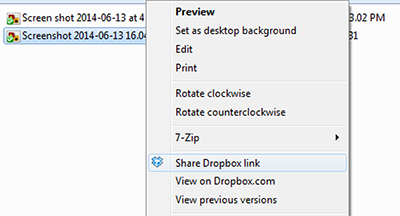
從 Dropbox 快顯功能表 [
分享連結]。
使用 Mac 分享連結
如果您的電腦上有 Dropbox 桌面應用程式,請先按住 control 再點選檔案 (或在檔案上按右鍵),開啟快顯功能表。選擇 [分享 Dropbox 連結]。系統會自動複製該連結,以利您立即將連結貼至任何地方。
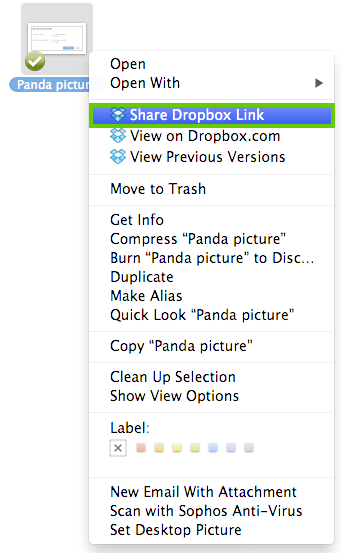
從 Dropbox 右鍵選單分享連結
使用 Windows XP 分享連結
- 若您尚未安裝,請在您的電腦上安裝 Dropbox 桌面應用程式。
- 在檔案上按右鍵開啟選單,並選取 [分享 Dropbox 連結]。系統會自動複製該連結,以利您立即將連結貼至任何地方。
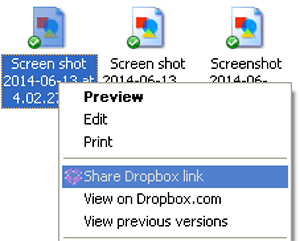
從 Dropbox 右鍵選單分享連結
使用 Linux 分享連結
- 若您尚未安裝,請在您的電腦上安裝 Dropbox 桌面應用程式。
- 在檔案上按右鍵開啟選單,並選取 [分享 Dropbox 連結]。系統會自動複製該連結,以利您立即將連結貼至任何地方。
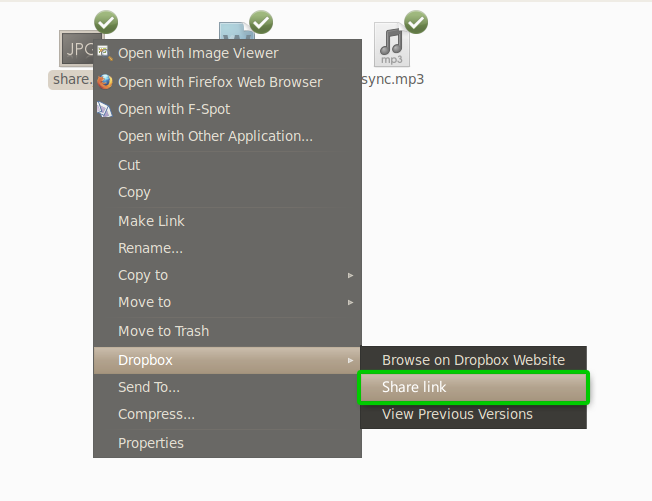
從 Dropbox 右鍵選單分享連結
- 用手指從左到右劃過任一檔案或資料夾的名稱,展開圖示列。
- 點選箭頭向上離開箱子的分享圖示。
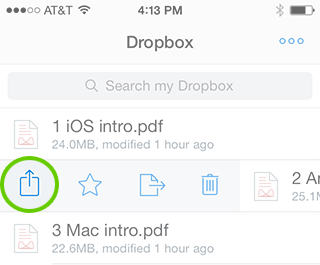 分享連結
分享連結圖示
- 選擇您要分享連結的方式,如電子郵件、文字訊息或 Facebook 貼文。
- 填寫必要資訊,以傳送或張貼連結。
- 用手指從左到右劃過任一檔案或資料夾的名稱,展開圖示列。
- 點選箭頭向上離開箱子的分享圖示。
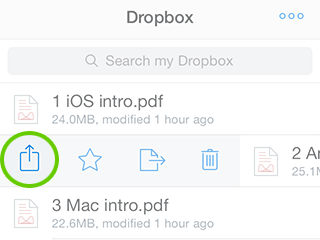 分享連結
分享連結圖示
- 選擇您要分享連結的方式,如電子郵件、文字訊息或 Facebook 貼文。
- 填寫必要資訊,以傳送或張貼連結。
- 在 Dropbox 索引標籤上點選檔案或資料夾右邊的灰色向下箭頭。
- 在出現的選單中點選 [分享] 圖示。
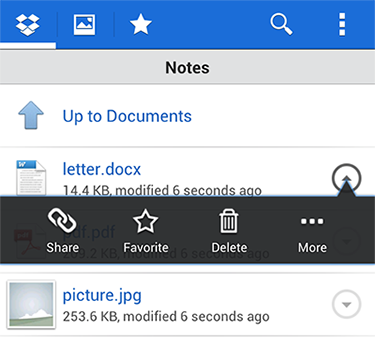
下拉式選單中的 [
分享] 圖示
Dropbox 會自動偵測您手機裡具備分享連結功能的應用程式。您只要選擇您要用來分享新連結的應用程式即可。
- 利用 BlackBerry 的軌跡球標記您想要分享的檔案或資料夾。
- 按一下軌跡球左邊的 BlackBerry 選單按鍵。
- 選擇選單裡的 [分享此檔案]。
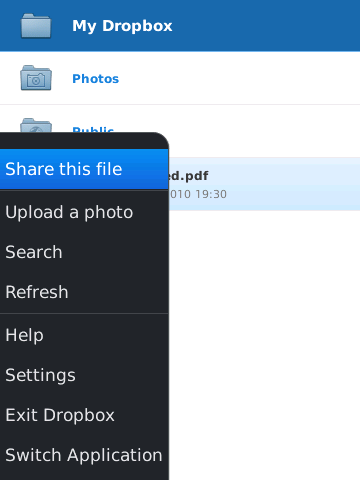
選單裡的 [
分享此檔案]。
系統將會自動建立一封電子郵件,其中附有該檔案的 Dropbox 連結。請輸入收件者的電子郵件地址。如果需要,也可以改寫電子郵件的內容。現在,您的朋友可以在任何瀏覽器裡開啟這個連結了!
從網站分享連結
- 登入 Dropbox 網站,找到您想要以連結分享的檔案或資料夾。
- 將滑鼠移至檔案或資料夾上方並點選出現的藍色 [共享] 按鈕。
- 此時會出現一個含有連結的視窗,輸入分享對象的人的電子郵件地址,並按一下 [傳送] 即可;或者您也可以複製連結,將它轉貼在電子郵件、簡訊、部落格網頁、或任何您想供他人存取的地方。
專業版和企業方案使用者:只要在彈出的視窗中,按一下 [設定密碼/到期日] (或 [設定瀏覽權限/到期日], 即可為連結設定密碼和/或到期日。
任何時候想移除連結,只要前往連結頁面,並按一下列表中的檔案或資料夾右邊的 [X] 即可。
給進階使用者
您的連結很安全。當您取得連結時,Dropbox 會建立一個該連結專用的特殊標記。要猜到該標記幾乎是不可能的,就算有人猜得到,也必須知道該連結所指向的資料夾或檔案名稱。雖然如此,還是要謹慎使用連結:
- 如果您將連結公布到網站或其他公開的地方,任何人都可以使用該連結。而且,搜尋引擎有可能會檢索您用來公布連結的網站。若您是 Dropbox 專業版或企業方案的使用者,最好為您所建立的連結設定密碼和/或到期日。
- 使用網頁瀏覽器時,請務必將連結輸入或貼上網址欄,而非搜尋引擎的搜尋欄。將連結輸入搜尋引擎的搜尋欄可能會將連結洩漏給第三方,您的資料就有外洩的風險。
- 建立資料夾的連結時,該資料夾裡的所有內容,包括它的子資料夾,都可以透過該連結存取。如果您不想讓他人透過該連結存取某些檔案,您可以將那些檔案移出資料夾,或是直接移除連結。
版權內容相關重要注意事項
您應該只為您有法定權利與他人共享的檔案建立分享連結 (例如:您自己創作的文件、相片、軟體、音樂和影片)。除非您擁有某個檔案的著作權,或已得到著作權擁有者的授權,否則您沒有權利共享這些檔案。就算您是購買或合法取得影片、音樂、電子書或軟體,也不代表您有權利透過網路與第三方分享這些內容。
如果您不確定是否擁有分享某些檔案的法定權利,您就不應該分享這些檔案。當您透過分享連結進行分享,代表您認為這些檔案都沒有違反 Dropbox 的服務條款,並且擁有這些檔案的著作權,或已得到著作權擁有者的授權可以分享這些檔案。依照 Dropbox 的政策,若使用者屢次違反著作權規範,或其帳戶被指控有侵權之虞,Dropbox 將終止該帳戶。如果您持續分享侵犯他人著作權的檔案,我們會終止您的帳戶。
想要瞭解更多 Dropbox 版權政策,請瀏覽 Dropbox 數位千禧年著作權法頁面。