我要如何新增或上傳檔案到 Dropbox?
« 返回說明中心
首先,確認您已經安裝 Dropbox 桌面應用程式。安裝完畢後,您的電腦中會新建一個名為 Dropbox 的資料夾 (若您是企業方案使用者並已連結個人及工作帳戶,則會有兩個不同的資料夾)。Dropbox 資料夾的運作方式就跟硬碟裡的其他資料夾一樣,唯一不同的是,Dropbox 資料夾會和網路以及其他安裝了 Dropbox 的電腦同步。
將檔案放進 Dropbox 資料夾
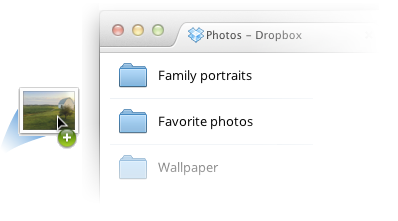
新增檔案至 Dropbox 很簡單。利用拖曳的方式,將您的檔案移動到 Dropbox 資料夾即可。就這麼簡單!您放在 Dropbox 資料夾中的檔案會自動線上同步,並同步至您其他的電腦。您什麼事也不用做就搞定了。您甚至可以在大部分的應用程式中利用 [儲存為...] 選單選項直接將檔案儲存到您的 Dropbox 資料夾。
 使用 Windows XP
當您在 Windows 安裝 Dropbox 以後,根據預設設定,系統會在我的文件資料夾裡放置一個 Dropbox 資料夾。
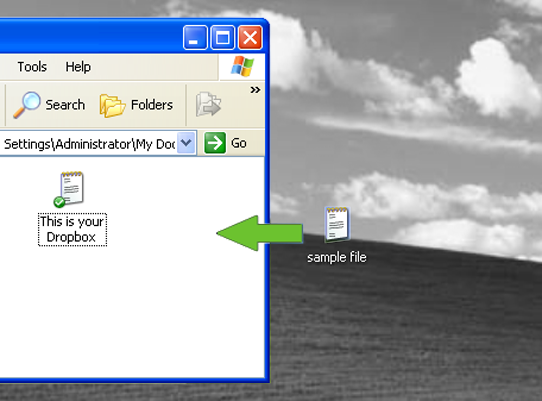
將檔案直接拖曳至您的 Dropbox
首先,確認您已經安裝 Dropbox 桌面應用程式。安裝完畢後,您的電腦中會新建一個名為 Dropbox 的資料夾 (若您是企業方案使用者並已連結個人及工作帳戶,則會有兩個不同的資料夾)。Dropbox 資料夾的運作方式就跟硬碟裡的其他資料夾一樣,唯一不同的是,Dropbox 資料夾會和網路以及其他安裝了 Dropbox 的電腦同步。
將檔案放進 Dropbox 資料夾
新增檔案至 Dropbox 很簡單。利用拖曳的方式,將您的檔案移動到 Dropbox 資料夾即可。就這麼簡單!您放在 Dropbox 資料夾中的檔案會自動線上同步,並同步至您其他的電腦。您什麼事也不用做就搞定了。您甚至可以在大部分的應用程式中利用 [儲存為...] 選單選項直接將檔案儲存到您的 Dropbox 資料夾。
使用 Mac OS X
當您在 Mac OS X 安裝 Dropbox 以後,系統會在您的主資料夾裡面建立一個 Dropbox 資料夾。
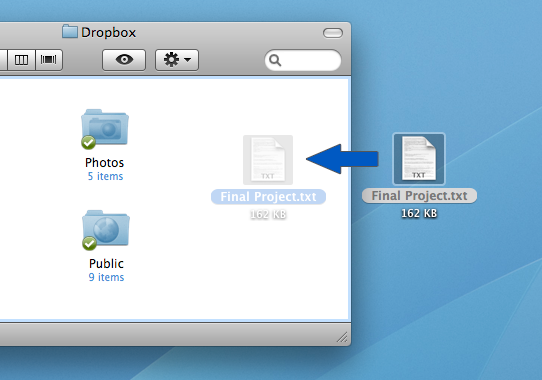
將檔案直接拖曳至您的 Dropbox
首先,確認您已經安裝 Dropbox 桌面應用程式。該應用程式會在您的電腦上建立一個名為 Dropbox 的新資料夾。Dropbox 資料夾的運作方式就跟硬碟裡的其他資料夾一樣,唯一不同的是,Dropbox 資料夾會和網路以及其他安裝了 Dropbox 的電腦同步。
將檔案放進 Dropbox 資料夾
新增檔案至 Dropbox 很簡單。利用拖曳的方式,將您的檔案移動到 Dropbox 資料夾即可。就這麼簡單!您放在 Dropbox 資料夾中的檔案會自動線上同步,並同步至您其他的電腦。您什麼事也不用做就搞定了。您甚至可以在大部分的應用程式中利用 [儲存為...] 選單選項直接將檔案儲存到您的 Dropbox 資料夾。
使用 Linux
當您在 Linux 電腦安裝 Dropbox 以後,系統會在您的主資料夾裡面建立一個新的 Dropbox 資料夾。
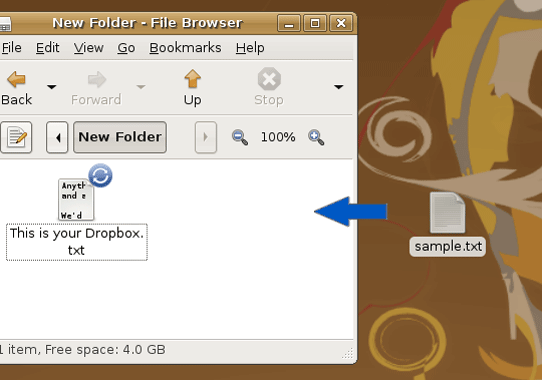
將檔案直接拖曳至您的 Dropbox
首先,確認您已經安裝 Dropbox 桌面應用程式。安裝完畢後,您的電腦中會新建一個名為 Dropbox 的資料夾 (若您是企業方案使用者並已連結個人及工作帳戶,則會有兩個不同的資料夾)。Dropbox 資料夾的運作方式就跟硬碟裡的其他資料夾一樣,唯一不同的是,Dropbox 資料夾會和網路以及其他安裝了 Dropbox 的電腦同步。
將檔案放進 Dropbox 資料夾
新增檔案至 Dropbox 很簡單。利用拖曳的方式,將您的檔案移動到 Dropbox 資料夾即可。就這麼簡單!您放在 Dropbox 資料夾中的檔案會自動線上同步,並同步至您其他的電腦。您什麼事也不用做就搞定了。您甚至可以在大部分的應用程式中利用 [儲存為...] 選單選項直接將檔案儲存到您的 Dropbox 資料夾。
使用 Windows
當您在 Windows 安裝 Dropbox 以後,根據預設設定,系統會在您的主資料夾裡面放置一個新的 Dropbox 資料夾。
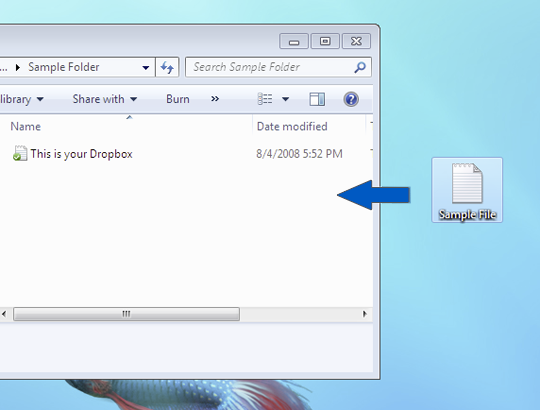
將檔案直接拖曳至您的 Dropbox
使用 Dropbox 網站
- 登入 Dropbox 網站。
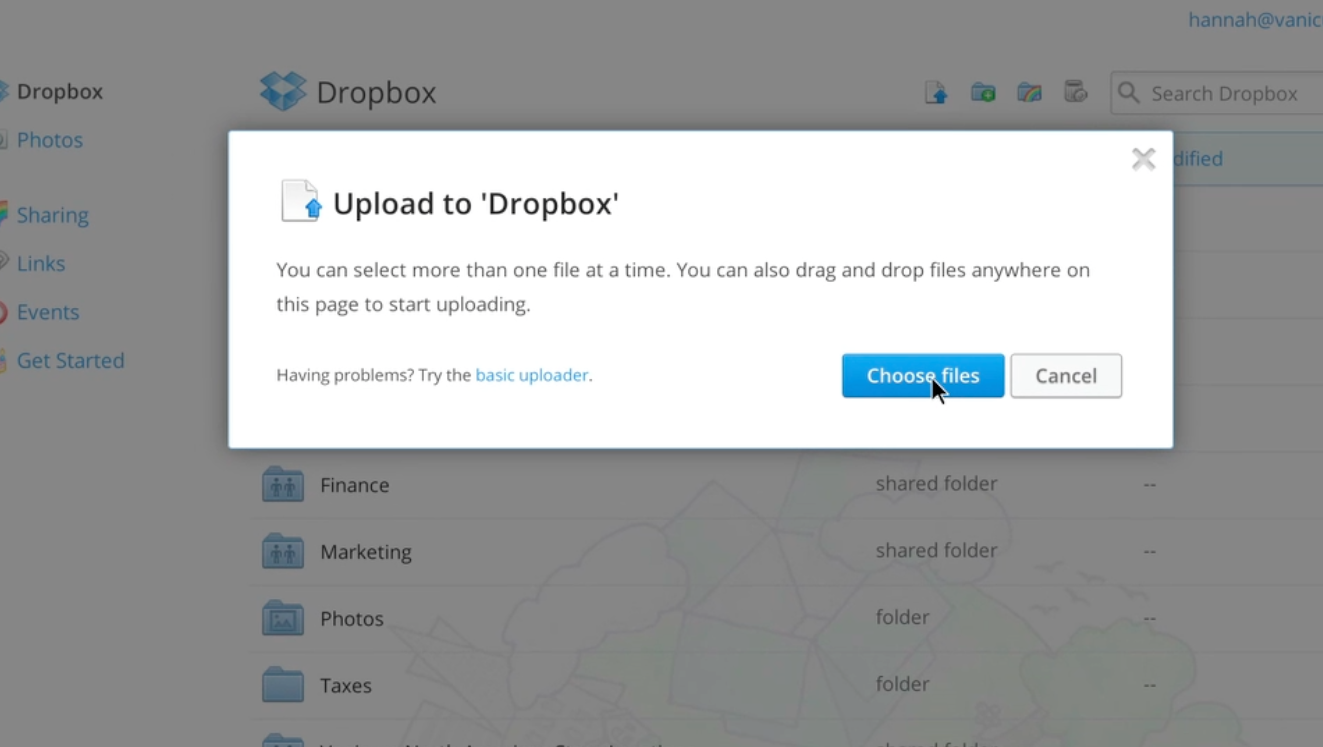
- 按一下視窗最上方的 [上傳] 按鈕。
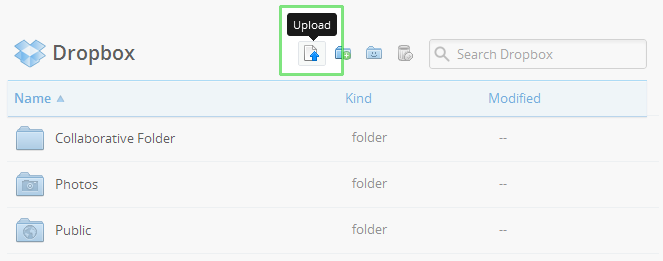
上傳按鈕。
- 此時會出現一個視窗,按一下 [選擇檔案] 按鈕,然後從電腦中選擇您想要新增至 Dropbox 的檔案。
- 您可以一次選擇所有您想上傳的檔案,然後按一下 [開始上傳] 按鈕。
該視窗會消失,而您的檔案即開始上傳,您會看到一個進度顯示器。就這麼簡單,您已經將檔案新增到 Dropbox 了!
請注意:每個從網站上傳的檔案大小都必須等於或小於 10 GB。您可以透過桌面應用程式或行動應用程式上傳較大的檔案,用此方法上傳並無檔案大小的限制。
Dropbox 企業方案使用者:如果您已連結個人與工作帳戶,請記得在每次上傳檔案前,確認您在側欄中選擇的是對的帳戶)。
給進階使用者
想知道最棒的是什麼嗎?如果您使用 Chrome、Firefox,或 Safari,您可以利用拖曳的方式從桌面上傳檔案至 Dropbox。
影片教學
您可以觀賞短片,瞭解如何從網站及桌面應用程式將檔案新增至 Dropbox 中。
您的東西永遠都在,就算您是在離線狀態。
Dropbox 比網路硬碟好用多了。您 Dropbox 裡的檔案都會留在電腦硬碟,所以您隨時都可以存取這些檔案,就算在離線狀態也無妨。Dropbox 會在背景作業,並且在您下次上線時自動同步任何新的變更。
相關主題:
 WinXP
WinXP